

Электрика под ключ
Проектирование, составление план-схемы, сметы работ, сметы материалов, сметы (стоимости) закупки материалов, черновой электромонтаж, контроль параметров сети, чистовой электромонтаж, финальные измерения параметров смонтированной электросети.


Монтажный план электросети - это пространственное расположение на план-схеме помещения скрытых силовых и слаботочных кабельных трасс к местам их вывода в точках подключения потребителей. Потребители - это все бытовые устройства работающие на электричестве, которые напрямую (неразъемное соединение) или через коммутацию (разъемные соединения) присоединяются к сети.
В монтажной план-схеме указывается размерное расположение точек вывода кабеля для подключения к потребителями. Это розетки, выключатели или переключатели, электробытовые приборы прямого присоединения, например, теплый пол, полотенцесушитель.
Размер трудозатрат зависит от насыщенности планируемой электрической сети элементами, определенным План-схемой (Проект реконструкции). Стоимость электромонтажных работ зависит от количества и протяженности монтируемых линий электросети, способа проведения и ряда других условий.
Смета расходных материалов и комплектующих составляется в физических единицах измерения (штуки, погонные метры). В случае реконструкции (модернизации) сети смета составляется отдельно для черновых и чистовых работ, как и в случае полного монтажа под ключ. К материалам и комплектующим относятся: силовой и слаботочный кабели, монтажно-крепежные изделия, быстроизнашиваемая оснастка (в пределах работ на одном объекте), другие предметы одноразового использования (перчатки, строительные мешки и т.д)
Монтажный план электросети - это пространственное расположение на план-схеме помещения скрытых силовых и слаботочных кабельных трасс к местам их вывода в точках подключения потребителей. Потребители - это все бытовые устройства работающие на электричестве, которые напрямую (неразъемное соединение) или через коммутацию (разъемные соединения) присоединяются к сети.
В монтажной план-схеме указывается размерное расположение точек вывода кабеля для подключения к потребителями. Это розетки, выключатели или переключатели, электробытовые приборы прямого присоединения, например, теплый пол, полотенцесушитель.
Размер трудозатрат зависит от насыщенности планируемой электрической сети элементами , определенным План-схемой (Проект реконструкции). Стоимость электромонтажных работ зависит от количества и протяженности монтируемых линий проекта, способа проведения и ряда других условий.
Смета расходных материалов и комплектующих составляется в физических единицах измерения (штуки, погонные метры). В случае реконструкции (модернизации) сети смета составляется отдельно для черновых и чистовых работ, как и в случае полного монтажа под ключ.
К материалам и комплектующим относятся: силовой и слаботочный кабели, монтажно-крепежные изделия, быстроизнашиваемая оснастка (в пределах работ на одном объекте), другие предметы одноразового использования (перчатки, строительные мешки и т.д)
- Войдите, чтобы оставлять комментарии
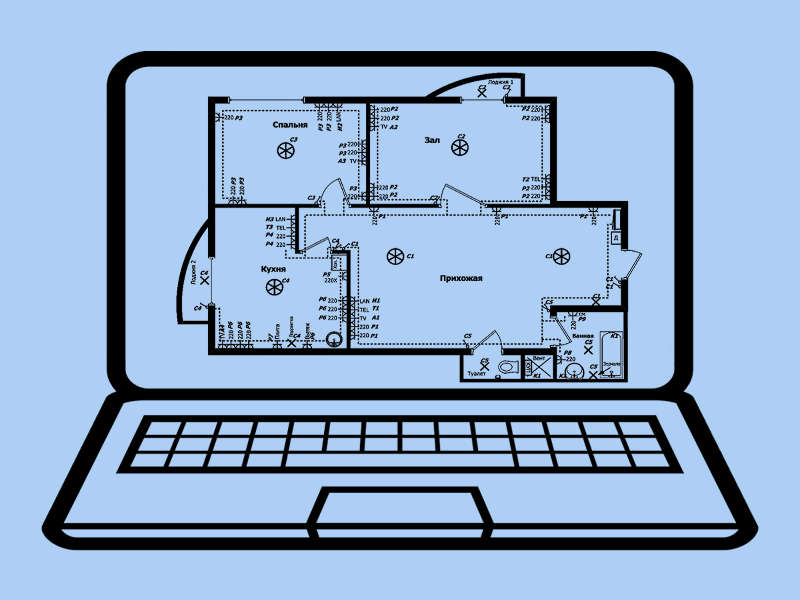
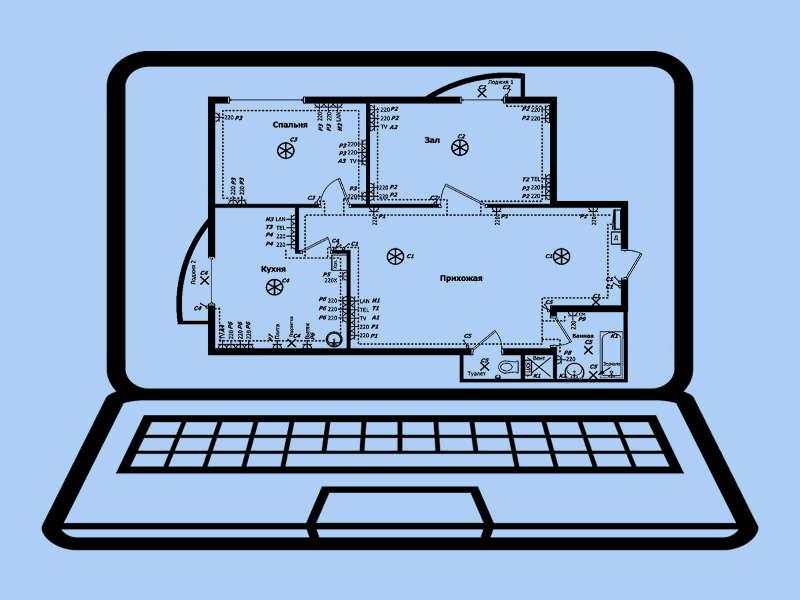
План-схема является монтажным планом проведения электромонтажных работ
Полное описание продукта "Электрика под ключ":
Составление сметы трудозатрат позволяет определенно ответить на вопрос сколько стоят наши работы
Размер трудозатрат зависит от насыщенности планируемой электрической сети элементами, определенным План-схемой (Проект реконструкции). Стоимость электромонтажных работ зависит от количества и протяженности монтируемых линий электросети, способа проведения и ряда других условий.
Смета расходных материалов и комплектующих позволяет точно определить состав и необходимое количество материалов для закупки
Смета расходных материалов и комплектующих составляется в физических единицах измерения (штуки, погонные метры). В случае реконструкции (модернизации) сети смета составляется отдельно для черновых и чистовых работ, как и в случае полного монтажа под ключ. К материалам и комплектующим относятся: силовой и слаботочный кабели, монтажно-крепежные изделия, быстроизнашиваемая оснастка (в пределах работ на одном объекте), другие предметы одноразового использования (перчатки, строительные мешки и т.д)
Монтажный план электросети - это пространственное расположение на план-схеме помещения скрытых силовых и слаботочных кабельных трасс к местам их вывода в точках подключения потребителей. Потребители - это все бытовые устройства работающие на электричестве, которые напрямую (неразъемное соединение) или через коммутацию (разъемные соединения) присоединяются к сети.
В монтажной план-схеме указывается размерное расположение точек вывода кабеля для подключения к потребителями. Это розетки, выключатели или переключатели, электробытовые приборы прямого присоединения, например, теплый пол, полотенцесушитель.
Размер трудозатрат зависит от насыщенности планируемой электрической сети элементами, определенным План-схемой (Проект реконструкции). Стоимость электромонтажных работ зависит от количества и протяженности монтируемых линий электросети, способа проведения и ряда других условий.
Смета расходных материалов и комплектующих составляется в физических единицах измерения (штуки, погонные метры). В случае реконструкции (модернизации) сети смета составляется отдельно для черновых и чистовых работ, как и в случае полного монтажа под ключ. К материалам и комплектующим относятся: силовой и слаботочный кабели, монтажно-крепежные изделия, быстроизнашиваемая оснастка (в пределах работ на одном объекте), другие предметы одноразового использования (перчатки, строительные мешки и т.д)